# 云与虚拟化_实验9 Docker数据卷和数据卷容器应用
## 实验要求
掌握Docker数据卷和数据卷容器使用方法。
## 前置准备
要求实验主机能够连接外网,已经正确安装Docker,并关闭防火墙和selinux。
## 实验步骤
### 步骤1:创建数据卷
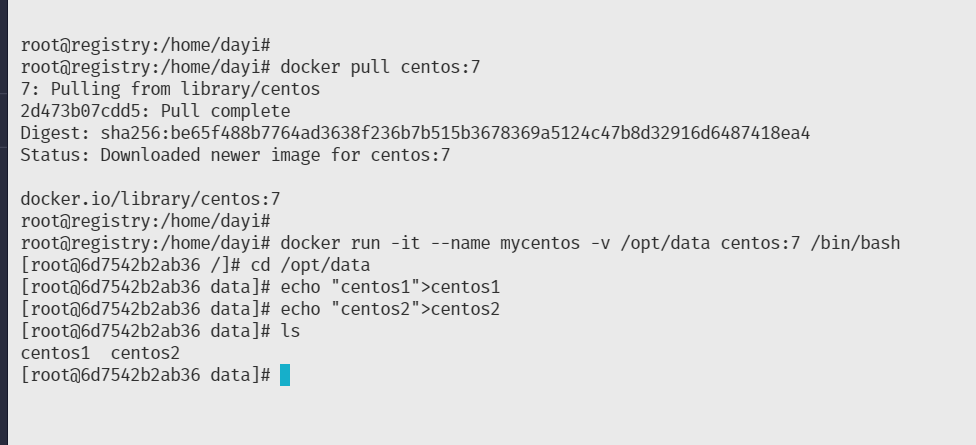
1. 创建容器,为容器添加一个数据卷,容器名为mycentos,数据卷在容器里的目录是/opt/data。
```shell
[root@master ~]# docker pull centos:7 // 拉取所需镜像
[root@master ~]# docker run -it --name mycentos -v /opt/data centos:7 /bin/bash
[root@7908b98ed9e6 /]# cd /opt/data
[root@7908b98ed9e6 data]# echo "centos1">centos1
[root@7908b98ed9e6 data]# echo "centos2">centos2
[root@7908b98ed9e6 data]# ls
centos1 centos2
```
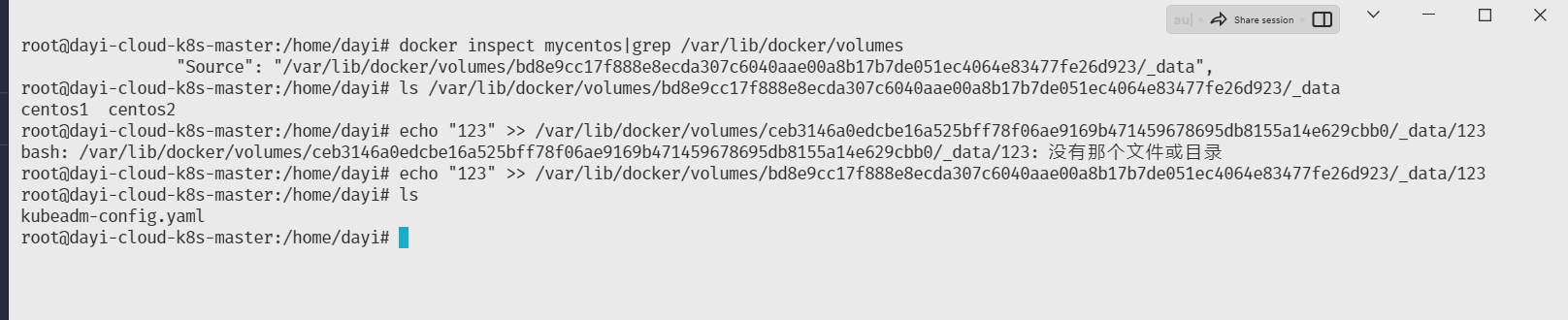
2. 新建一个终端,连接到主机,在主机上查看容器对应数据卷的目录路径。
```shell
[root@master ~]# docker inspect mycentos|grep /var/lib/docker/volumes
"Source": "/var/lib/docker/volumes/ceb3146a0edcbe16a525bff78f06ae9169b471459678695db8155a14e629cbb0/_data",
[root@master ~]# ls /var/lib/docker/volumes/ceb3146a0edcbe16a525bff78f06ae9169b471459678695db8155a14e629cbb0/_data
centos1 centos2
[root@master ~]# echo "123" >> /var/lib/docker/volumes/ceb3146a0edcbe16a525bff78f06ae9169b471459678695db8155a14e629cbb0/_data/123
```
```bash
root@dayi-cloud-k8s-master:/home/dayi# docker inspect mycentos|grep /var/lib/docker/volumes
"Source": "/var/lib/docker/volumes/bd8e9cc17f888e8ecda307c6040aae00a8b17b7de051ec4064e83477fe26d923/_data",
root@dayi-cloud-k8s-master:/home/dayi#
```
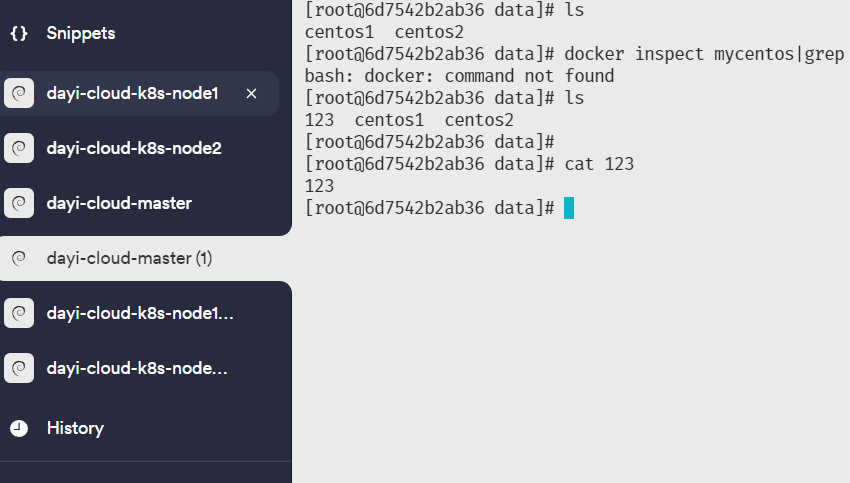
3. 在mycentos容器中再次查看目录信息。
```shell
[root@6d7542b2ab36 data]# ls
123 centos1 centos2
[root@6d7542b2ab36 data]# cat 123
123
[root@6d7542b2ab36 data]#
```
### 步骤2:挂载宿主机文件或目录到容器数据卷
1. 建立容器,将容器里挂载的共享数据设置为只读,以使数据修改只能在宿主机上操作。
```shell
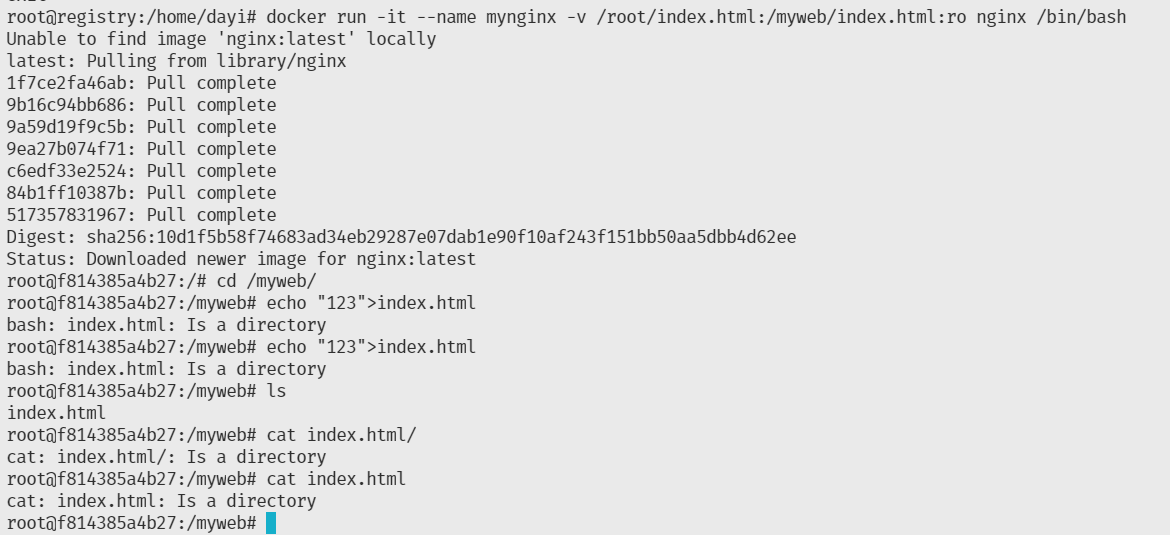
[root@master ~]# docker run -it --name mynginx -v /root/index.html:/myweb/index.html:ro nginx /bin/bash
root@3feb79f12fb3:/# cd /myweb/
root@3feb79f12fb3:/myweb# echo "123">index.html //写入数据
bash: index.html: Read-only file system //只读,无法写入
```
噗,成目录了。
这样就可以啦:
```bash
echo "ovo
" >>/opt/index.html && docker run -it --name mynginx2 -v /opt/index.html:/myweb/index.html:ro nginx /bin/bash
root@registry:/home/dayi# echo "ovo
" >>/opt/index.html && docker run -it --name mynginx2 -v /opt/index.html:/myweb/index.html:ro nginx /bin/bash
root@2dc277e6ec93:/# cd m
media/ mnt/ myweb/
root@2dc277e6ec93:/# cd myweb/
root@2dc277e6ec93:/myweb# ls
index.html
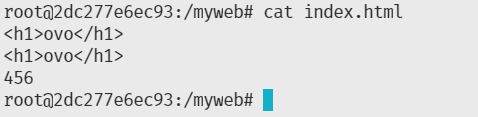
root@2dc277e6ec93:/myweb# cat index.html
ovo
ovo
root@2dc277e6ec93:/myweb# echo ovo>>index.html
bash: index.html: Read-only file system
root@2dc277e6ec93:/myweb#
```

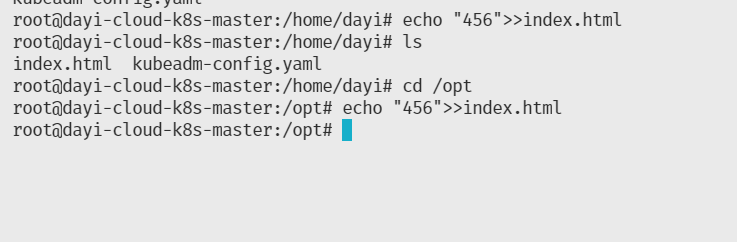
在宿主机上修改共享数据。
```shell
[root@master ~]# echo "456">>index.html
```
在容器中再次查看文件信息。
```shell
root@3feb79f12fb3:~# cat /myweb/index.html
welcome user nginx
456
```
2. 挂载宿主机目录到容器。
```shell
[root@master ~]# mkdir /opt/data
[root@master ~]# echo "data1">/opt/data/data1
[root@master ~]# echo "data2">/opt/data/data2
[root@master ~]# docker run -it --name mycentos3 -v /opt/data:/opt/mydata centos:7 /bin/bash
[root@47ba22a96edd /]# cd /opt/mydata/
[root@47ba22a96edd mydata]# ls
data1 data2
[root@47ba22a96edd mydata]# echo "data3">data3
[root@47ba22a96edd mydata]# ls
data1 data2 data3
```
在宿主机上查看目录信息。
```shell
[root@master ~]# ls /opt/data
data1 data2 data3
```
OVO
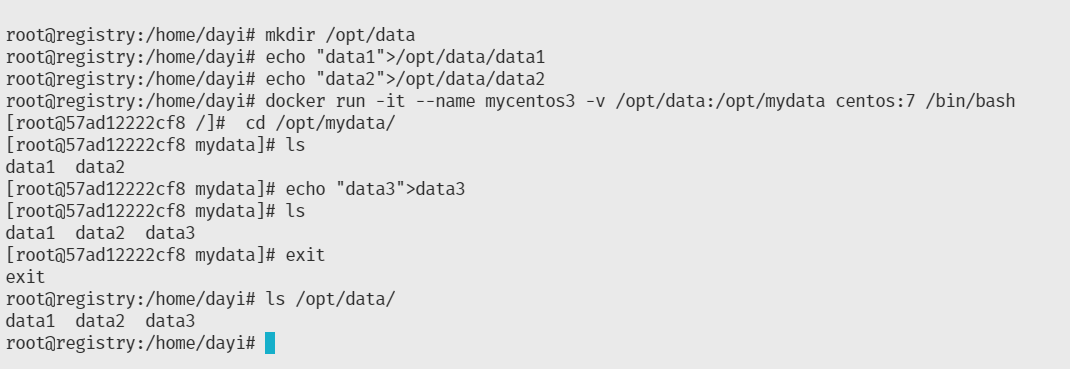
```bash
root@registry:/home/dayi# mkdir /opt/data
root@registry:/home/dayi# echo "data1">/opt/data/data1
root@registry:/home/dayi# echo "data2">/opt/data/data2
root@registry:/home/dayi# docker run -it --name mycentos3 -v /opt/data:/opt/mydata centos:7 /bin/bash
[root@57ad12222cf8 /]# cd /opt/mydata/
[root@57ad12222cf8 mydata]# ls
data1 data2
[root@57ad12222cf8 mydata]# echo "data3">data3
[root@57ad12222cf8 mydata]# ls
data1 data2 data3
[root@57ad12222cf8 mydata]# exit
exit
root@registry:/home/dayi# ls /opt/data/
data1 data2 data3
root@registry:/home/dayi#
```
### 步骤3:创建数据卷容器
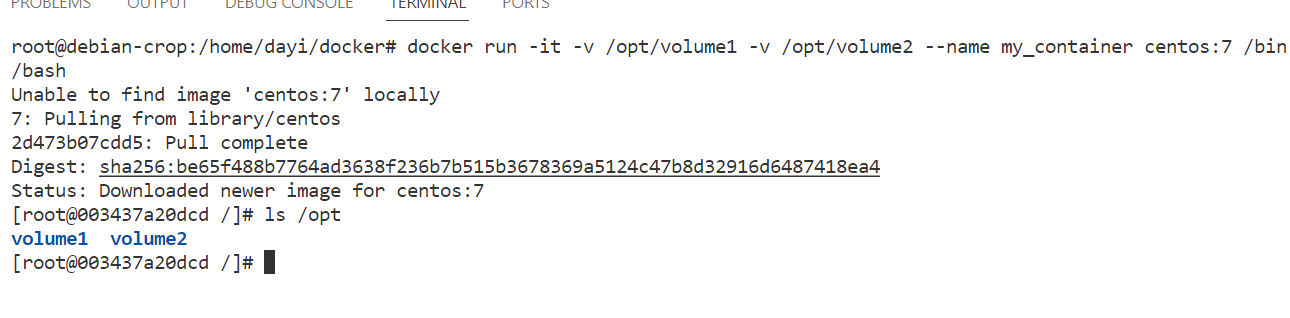
1. 启动名为myontainer的容器,要求此容器包含两个数据卷/opt/volume1和/opt/volume2。
```shell
[root@master ~]# docker run -it -v /opt/volume1 -v /opt/volume2 --name my_container centos:7 /bin/bash
[root@0cc99e4c61da /]# ls /opt/
volume1 volume2 // 容器内数据卷目录vloume1和volume2已经创建
```
2. 在宿主机上查看与数据卷对应的目录路径。
```shell
[root@master ~]# docker inspect my_container|grep /var/lib/docker/volumes
"Source": "/var/lib/docker/volumes/3f6cc0585bef55d1be35566aa79dbd21d17a4625b587bc883ab8c4fc159d562d/_data",
"Source": "/var/lib/docker/volumes/4e606dc4e1dbe1a907970d59668681169debf4ece91fdf6c7a5f782d2955d05e/_data",
// 从显示结果可以看到与数据卷对应的目录路径
```
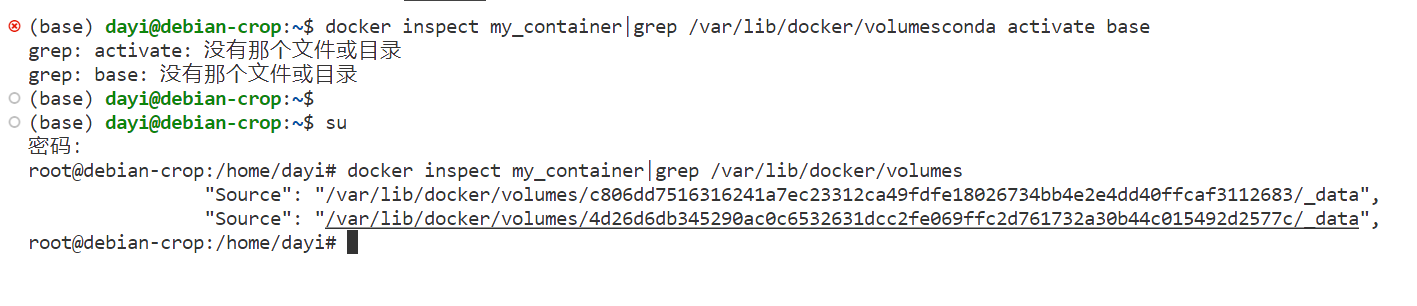
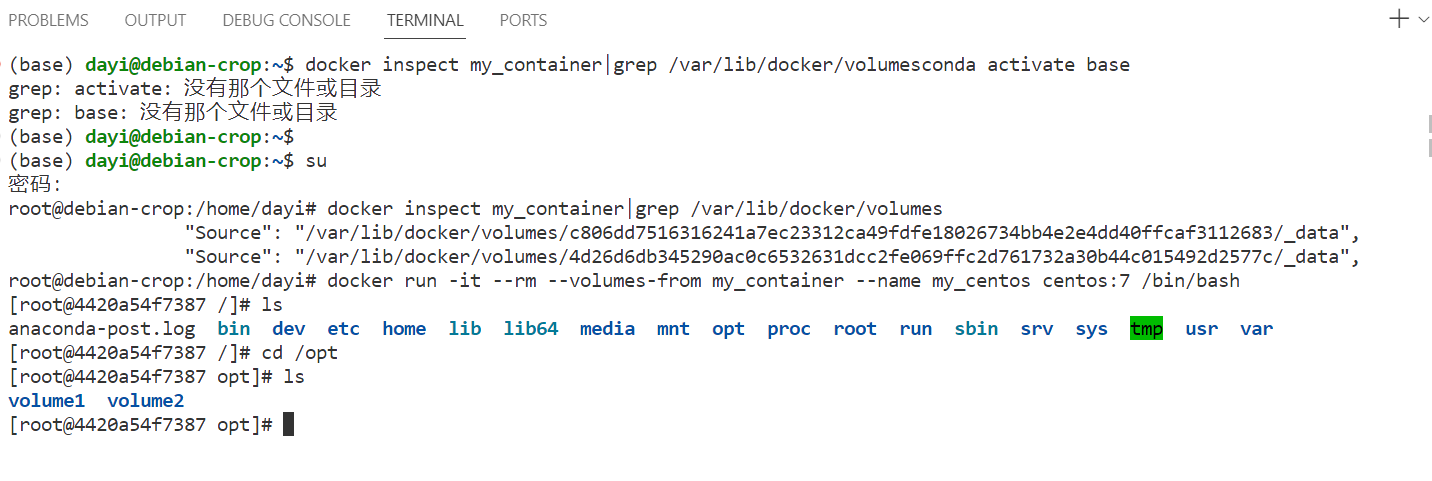
3. 创建my_centos容器,挂载my_container容器中的数据卷。
```shell
[root@master ~]# docker run -it --rm --volumes-from my_container --name my_centos centos:7 /bin/bash
[root@50fe2adcdfa6 /]# ls /opt
volume1 volume2
// 从显示结果上可以看到volume1和volume2数据卷都存在
```
```bash
root@debian-crop:/home/dayi/docker# docker run -it -v /opt/volume1 -v /opt/volume2 --name my_container centos:7 /bin/bash
Unable to find image 'centos:7' locally
7: Pulling from library/centos
2d473b07cdd5: Pull complete
Digest: sha256:be65f488b7764ad3638f236b7b515b3678369a5124c47b8d32916d6487418ea4
Status: Downloaded newer image for centos:7
[root@003437a20dcd /]# ls /opt
volume1 volume2
[root@003437a20dcd /]#
root@debian-crop:/home/dayi# docker inspect my_container|grep /var/lib/docker/volumes
"Source": "/var/lib/docker/volumes/c806dd7516316241a7ec23312ca49fdfe18026734bb4e2e4dd40ffcaf3112683/_data",
"Source": "/var/lib/docker/volumes/4d26d6db345290ac0c6532631dcc2fe069ffc2d761732a30b44c015492d2577c/_data",
root@debian-crop:/home/dayi# docker run -it --rm --volumes-from my_container --name my_centos centos:7 /bin/bash
[root@4420a54f7387 /]# ls
anaconda-post.log bin dev etc home lib lib64 media mnt opt proc root run sbin srv sys tmp usr var
[root@4420a54f7387 /]# cd /opt
[root@4420a54f7387 opt]# ls
volume1 volume2
[root@4420a54f7387 opt]#
```